Daha önce burada Enterprise Library 'nin ne olduğu hakkında ve hangi bloklara sahip olduğu hakkında bilgiler vermiştim.
Şimdi Data Application Block'un nasıl kullanıldığına kısaca bir örnekle göz atalım. İlerde örneklerimizi geliştireceğiz.
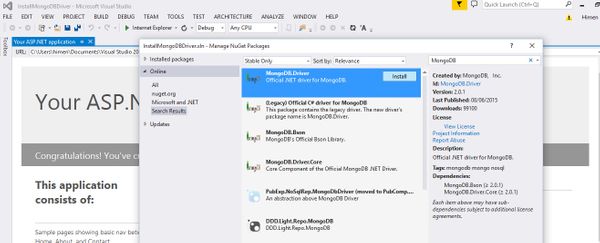
EntLib'in Data Application Block'unu kullanabilmeniz için öncelikle projenize sağ tuş ile tıklayarak Add Reference diyoruz ve C:\Program Files\Microsoft Enterprise Library 4.1 - October 2008\Bin klasörü altındaki Microsoft.Practices.EnterpriseLibrary.Data.dll dosyasını referans olarak ekliyoruz.
Bir sayfa oluşturuyoruz (Ben default.aspx sayfamı kullandım.)
Sayfamıza bir adet buton ve Gridview ekliyoruz. Ben basit olarak sadece nasıl kullanabileceğinizi göstereceğim şimdilik.
Daha sonra web.config dosyamıza sağ tuş ile tıklıyoruz ve Edit Enterprise Library Configuration komutunu veriyoruz. Yandaki gibi.
Daha sonra Data Application Block altında Connection Strings bölümünden LocalSqlServer'ı siliyoruz ve Connection Strings'e sağ tuş ile tıklayarak yeni bir Connection String oluşturuyoruz. Dilediğiniz ismi verebilirsiniz ben Blogsa ismini verdim. Properties kısmından bağlantı ayarlarınızı yapın.
Daha sonra kaydedin.
Referansları ekledikten sonra Bin klasörünüz aşağıdaki gibi olacaktır.

Sayfamızın son görünümü aşağıdaki gibidir ve şimdi butonumuzun içine kodumuzu yazacağız.

Butonumuza kodumuzu yazmadan önce Kod sayfamızın Using kısmına;
using Microsoft.Practices.EnterpriseLibrary.Data;
using System.Data.Common;
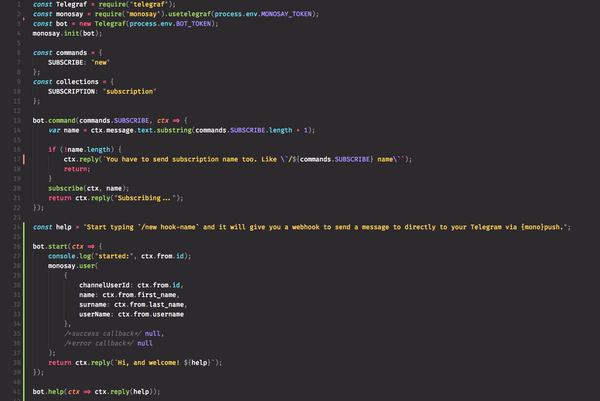
yukarıdaki satırları eklemeyi unutmuyoruz. Butonumuza ise aşağıdaki kodları ekliyoruz.
Database db = DatabaseFactory.CreateDatabase("Blogsa");
DbCommand dbCommand = db.GetSqlStringCommand("Select * From Terms");
GridView1.DataSource = db.ExecuteDataSet(dbCommand);
GridView1.DataBind();
Şimdi biraz açıklık getirelim.
DatabaseFactory.CreateDatabase komutumuz ile tanımladığımız db isimli Database değişkenimize oluşturmuş olduğumuz ConnectionString'den bağlantımızı oluşturuyoruz. Daha sonra DbCommand türündeki dbCommand ismindeki komutumuza da db.GetSqlStringCommand komutu ile sql komutumuzu set ediyoruz.
Oluşturduğumuz Command'ı db.ExecuteDataset komutu ile çalıştırıyoruz. Geriye DataSet olarak datayı dönecektir.
Son olarak da GridView1.DataBind(); komutu ile GridView'imizi Bind ediyoruz.
"Select * From Terms" benim Terms tablosunu çağırmak için kullandığım Sql cümleciği. Siz kendi sql cümleciğinizi "" arasına yazabilirsiniz.
Sayfamızı çalıştırıp butona tıkladığımızda ise karşımıza aşağıdaki gibi bir ekran geliyor.

Olay bundan ibaret :)
Şimdilik bu kadar. Sormak istediğiniz sorular var ise yorum olarak bana yazabilirsiniz. Cevaplandırma gayreti içinde olacağım :)
See you later :)
Selametle...